
Télécharger Zimbra Desktop – Outil sécurisé de messagerie, calendrier & contacts hors ligne
Vue d'ensemble et fonctionnalités principales
Zimbra Desktop est une suite de collaboration basée sur AJAX qui apporte la puissance d’un serveur de messagerie complet à la station de travail locale. Conçue selon les principes du Web 2.0, l’application vous permet de composer, lire et organiser les e‑mails, rendez‑vous, contacts et documents hors ligne, puis de synchroniser automatiquement chaque modification dès que vous vous reconnectez à Internet. Le logiciel prend en charge une large gamme de protocoles de messagerie (POP3, IMAP, SMTP) et peut agréger Gmail, Yahoo! Mail, Outlook.com, AOL et pratiquement n’importe quel serveur de messagerie d’entreprise dans une boîte de réception unique et unifiée. Pour les utilisateurs qui recherchent une alternative fiable et gratuite à Microsoft Outlook sous Windows ou un client de messagerie robuste pouvant coexister avec Apple Mail sous macOS, Zimbra Desktop propose un mélange convaincant de fonctions de messagerie, de calendrier et de gestion de fichiers sans le coût d’un abonnement.
Liste des fonctionnalités clés
- Composition et envoi d’e‑mails hors ligne – les brouillons sont mis en file d’attente et envoyés automatiquement lorsqu’une connexion est rétablie.
- Boîte de réception unifiée qui fusionne Gmail, Yahoo!, Outlook.com, POP3, IMAP et les comptes Exchange d’entreprise.
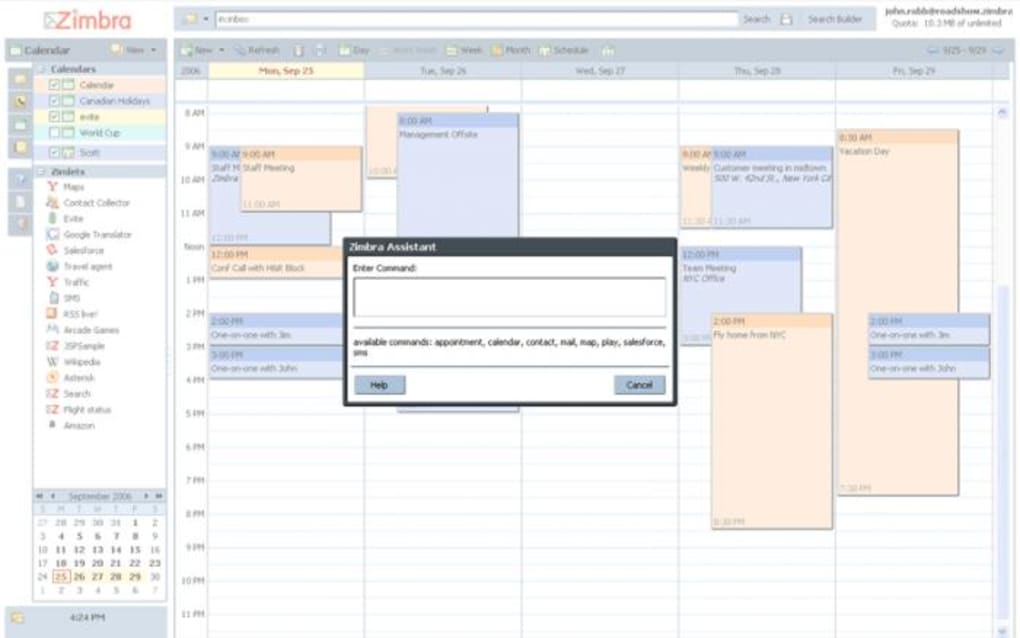
- Calendrier intégré avec création d’événements par glisser‑déposer, rappels et import/export iCal.
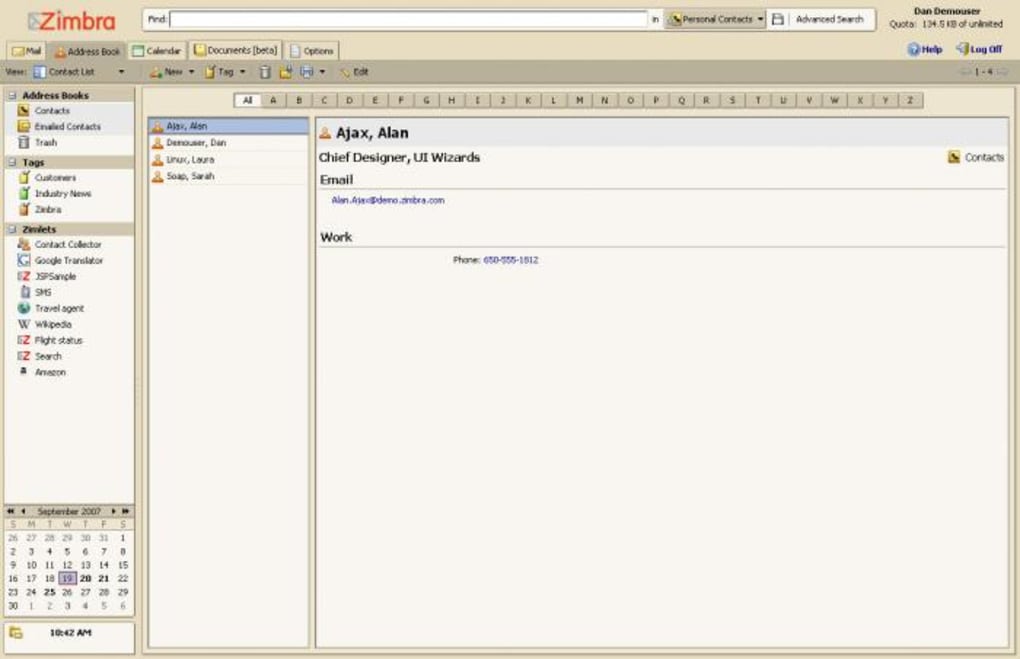
- Gestionnaire de contacts avec regroupement, détection de doublons et prise en charge des vCard.
- Dépôt de documents qui se synchronise avec le serveur Zimbra, permettant un accès rapide aux fichiers partagés.
- Barre de recherche puissante qui indexe les e‑mails, contacts, entrées de calendrier et documents pour une récupération instantanée.
- Système de notifications personnalisable pour les nouveaux e‑mails, réunions à venir et échéances de tâches.
- Prise en charge multiplateforme pour Windows 7/8/10/11 et macOS 10.12+ (des builds communautaires Linux sont également disponibles).
- Connexions SSL/TLS sécurisées pour toutes les communications serveur.
- Mises à jour automatiques du logiciel qui maintiennent le client à jour sans intervention manuelle.
Installation, configuration & utilisation quotidienne
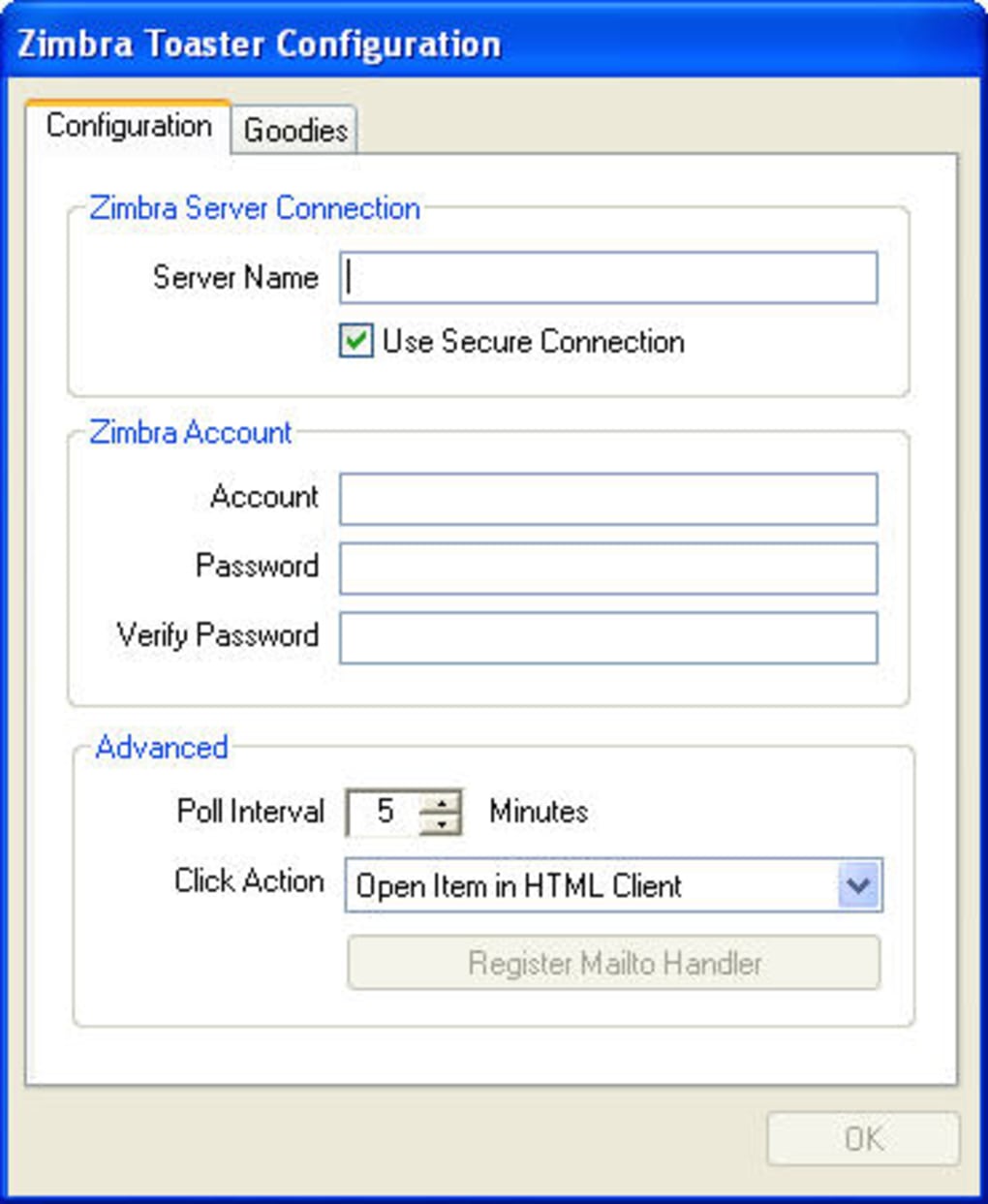
Mettre en place Zimbra Desktop nécessite un investissement de temps modeste, mais le processus est simple pour les utilisateurs qui suivent les étapes avec attention. Tout d’abord, téléchargez l’installateur depuis le site officiel de Zimbra – le paquet est gratuit et signé numériquement, garantissant un téléchargement sécurisé. Exécutez l’installateur (Windows .exe ou macOS .dmg) et suivez l’assistant à l’écran. L’installation vous demandera de créer un compte Zimbra ; ce compte sert de hub local pour synchroniser vos e‑mails, calendrier et contacts avec le serveur Zimbra distant. Si vous disposez déjà d’un serveur Zimbra, il suffit d’entrer vos identifiants ; sinon, vous pouvez enregistrer un nouveau compte gratuit directement depuis l’installateur.
Après l’installation initiale, lancez Zimbra Desktop et accédez à l’onglet « Accounts ». Vous y ajouterez chaque service de messagerie que vous souhaitez synchroniser. Pour les comptes Gmail ou Yahoo!, activez « Allow less secure apps » ou générez un mot de passe spécifique à l’application si vous utilisez l’authentification à deux facteurs. Pour les comptes POP3/IMAP d’entreprise, saisissez l’adresse du serveur, les numéros de port et le type de sécurité (SSL/TLS). Zimbra testera la connexion et, une fois vérifiée, lancera une synchronisation en arrière‑plan qui peut prendre plusieurs minutes selon la taille de la boîte aux lettres.
L’utilisation quotidienne ressemble à celle d’un client de messagerie de bureau classique. La fenêtre principale est divisée en onglets – Boîte de réception, Calendrier, Contacts et Fichiers – chacun s’ouvrant dans un nouveau panneau de type navigateur. Le champ de recherche en haut filtre instantanément les résultats dans tous les onglets, bien que les boîtes aux lettres volumineuses puissent connaître un léger retard.
Lorsque vous êtes hors ligne, vous pouvez toujours composer des messages, modifier des événements de calendrier et gérer les contacts ; Zimbra stocke ces changements localement et les téléverse automatiquement dès la reconnexion. Le client prend également en charge le glisser‑déposer des pièces jointes, le formatage riche du texte et la gestion des signatures. Les mises à jour régulières sont proposées via le menu « Check for Updates », vous assurant de rester sur la version sécurisée la plus récente sans téléchargements manuels.
Compatibilité, avantages & inconvénients
Zimbra Desktop fonctionne nativement sous Windows (7, 8, 10, 11) et macOS (10.12 Sierra et versions ultérieures). Des builds maintenus par la communauté existent pour les distributions Linux telles qu’Ubuntu et Fedora, bien que le support officiel soit limité aux deux principaux systèmes d’exploitation de bureau. L’application ne possède pas de versions dédiées pour Android ou iOS ; à la place, Zimbra propose des applications mobiles séparées qui se synchronisent avec le même serveur backend, offrant une expérience fluide entre le bureau et les appareils mobiles.
Avantages
- Solution gratuite et open‑source sans frais d’abonnement cachés.
- Capacités hors ligne robustes – travaillez sans connexion Internet et synchronisez plus tard.
- Regroupe plusieurs services de messagerie dans une interface unifiée.
- Communication SSL/TLS sécurisée et mises à jour automatiques qui protègent le client.
- Calendrier et gestion des contacts riches en fonctionnalités, comparables aux alternatives payantes.
- Migration facile depuis Outlook ou Apple Mail via les outils d’import/export standards.
Inconvénients
- Le processus d’installation est plus long que celui des clients de messagerie classiques ; un compte Zimbra est obligatoire.
- L’interface paraît datée ; elle manque du rendu natif et poli des applications modernes sous macOS ou Windows 11.
- Les performances de recherche peuvent être lentes avec des boîtes aux lettres très volumineuses.
- Aucune application mobile native incluse dans le même package ; les utilisateurs doivent installer les clients mobiles Zimbra séparément.
- Support officiel limité pour Linux, reposant sur les contributions de la communauté.
Note globale : 4/5 – Zimbra Desktop offre une alternative solide et gratuite pour les utilisateurs avancés qui ont besoin d’un accès hors ligne, mais son interface datée et ses étapes d’installation l’empêchent d’être un remplacement universel d’Outlook ou d’Apple Mail.
FAQ & conclusion
Zimbra Desktop est‑il entièrement gratuit ?
Oui, Zimbra Desktop est publié sous une licence open‑source et peut être téléchargé, installé et utilisé sans frais d’abonnement.
Puis‑je synchroniser plusieurs comptes Gmail avec Zimbra Desktop ?
Absolument. Zimbra Desktop prend en charge un nombre illimité de comptes Gmail, Yahoo!, Outlook.com et tout compte POP3/IMAP. Chaque compte est ajouté séparément dans l’onglet « Accounts ».
Comment fonctionne la gestion du courrier hors ligne ?
Lorsque vous êtes hors ligne, Zimbra stocke localement les nouveaux messages, les modifications de calendrier et les changements de contacts. Dès qu’une connexion réseau est détectée, le client synchronise automatiquement toutes les actions en attente avec le serveur Zimbra.
Existe‑t‑il un moyen d’importer les fichiers PST d’Outlook ?
Oui. Zimbra Desktop inclut un assistant d’importation capable de lire les fichiers PST d’Outlook et de migrer les e‑mails, contacts et entrées de calendrier dans la base de données Zimbra.
Zimbra Desktop fonctionnera‑t‑il sur Windows 11 Home ?
Le client est entièrement compatible avec les éditions Home, Pro et Enterprise de Windows 11. Assurez‑vous d’avoir le runtime .NET le plus récent installé pour des performances optimales.
En résumé, Zimbra Desktop reste un outil de collaboration de bureau précieux et gratuit pour les utilisateurs qui privilégient l’accès hors ligne et la capacité d’unifier plusieurs comptes de messagerie sous un même toit. Bien que les étapes d’installation et l’interface quelque peu datée puissent décourager les utilisateurs occasionnels, les utilisateurs avancés et les petites à moyennes entreprises apprécieront l’ensemble de fonctionnalités robuste et l’architecture sécurisée à mise à jour automatique. Si vous recherchez un remplacement économique d’Outlook ou une solution de secours solide à Apple Mail, essayez Zimbra Desktop – téléchargez‑le dès aujourd’hui, configurez vos comptes et profitez de la liberté de travailler hors ligne sans sacrifier la fiabilité de la synchronisation.







